Gestión
Desde este módulo, los distintos actores de la institución, según el perfil asignado, pueden crear, compartir, trabajar colaborativamente, autorizar y firmar electrónicamente todo tipo de documentos digitales, así como tramitar y gestionar expedientes digitales.
Interfaz principal#
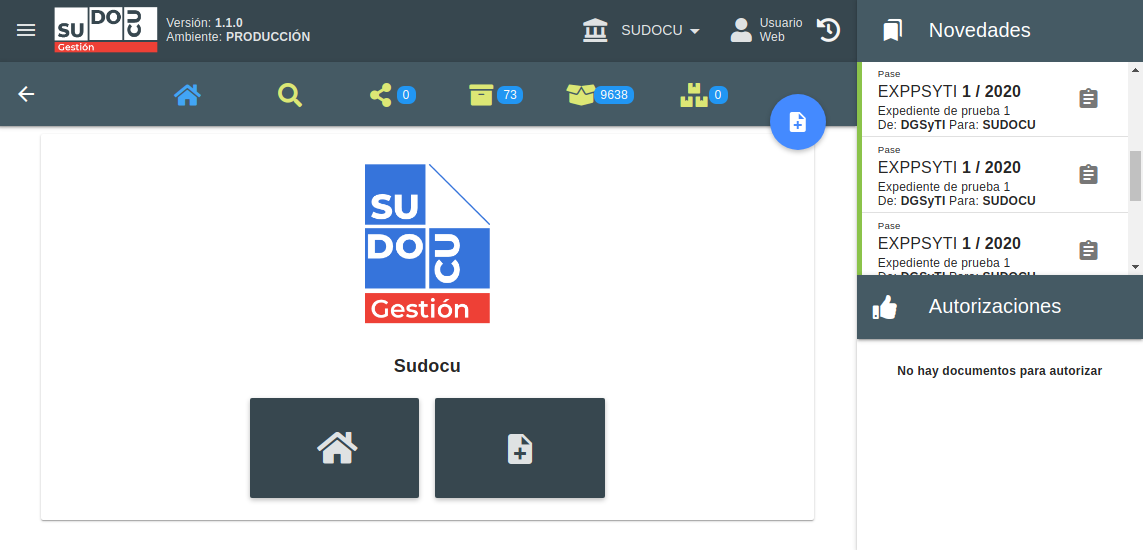
En la interfaz del módulo de gestión se visualizan diversos tipos de barras de herramientas: algunas son fijas y otras se muestran opcionalmente, según la vista activa.
Barra superior#

Desde aquí se accede al menú principal y se visualizan el nombre y apellido del usuario logueado, así como el área activa. Un usuario puede tener una o más áreas relacionadas; si tiene más de una, puede cambiar entre ellas desde el desplegable ubicado en esta barra. Por último, desde aquí se accede al historial de las acciones realizadas por el usuario.
Barra de vistas#

Contiene los accesos a las vistas principales del sistema, desde las cuales es posible acceder a todos los tipos de documentos, expedientes y trámites a los que el usuario logueado tiene acceso, según su perfil. Estas vistas son:
- Vista principal del usuario: en esta vista se accede a cinco listados mediante las solapas ubicadas inmediatamente debajo de la barra de vistas: Documentos, Áreas, Expedientes/trámites, Expedientes reservados y Enviados. En la solapa Documentos se visualizan los documentos creados por el usuario y/o los que le envían otros usuarios hasta el momento de su autorización. La solapa Áreas muestra los documentos guardados como borrador en el área, para que todos los usuarios pertenecientes puedan visualizarlos y trabajarlos. En la vista de Expedientes y trámites se muestran todas las entidades de ese tipo que están en posesión del área activa seleccionada en la barra superior. En la solapa Expedientes reservados se visualizan los expedientes marcados como reservados. En la bandeja Enviados se muestran los documentos y expedientes/trámites enviados a otro usuario o área, según corresponda.
- Buscador: el usuario puede buscar en todo el universo de documentos del sistema y acceder a la información correspondiente, de acuerdo con su perfil.
- Vista de compartidos: aquí el usuario accede a los documentos y expedientes/trámites que otros usuarios le comparten. Solo algunas herramientas están permitidas en esta vista, sin posibilidad de modificar o alterar los elementos.
- Vista de archivo del área: los documentos de carácter privado, una vez cerrados y autorizados, quedan disponibles para el área que los cerró en su archivo de área. Este archivo también depende del área activa seleccionada en la barra superior.
- Vista de archivo público: los documentos de carácter público, una vez cerrados y autorizados, quedan disponibles en esta vista. Todos los usuarios de la aplicación tienen acceso a la misma.
- Vista de documentos reservados: los documentos de carácter reservado solo son accesibles para los usuarios que los firman, y quedan disponibles en esta vista.
Vista activa#
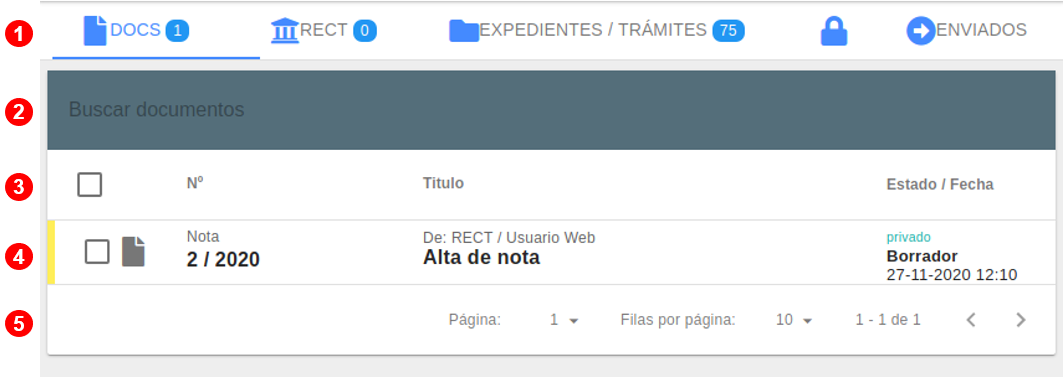
- Solapas de sub-vistas: algunas vistas cuentan con sub-vistas accesibles desde estas solapas o pestañas.
- Buscador de vista / Barra de herramientas: esta zona tiene un doble comportamiento según la selección en los listados. Si hay uno o varios elementos seleccionados, se muestra una barra de herramientas con opciones para actuar sobre la selección; si no hay ningún elemento seleccionado, se visualizan los campos de búsqueda básica para la vista activa: tipo de documento, número y texto, que pueden utilizarse individualmente o combinados.
- Cabecera del listado: contiene información sobre las columnas del listado; a la izquierda se encuentra el selector múltiple para seleccionar todos los documentos de la vista.
- Listado: muestra los elementos de la vista activa; cada fila representa un documento, expediente o trámite, y/o puede representar un evento sobre un documento según la vista. El color del borde izquierdo indica el estado del elemento. En la mayoría de las vistas, las columnas por defecto muestran tipo y número de documento, título, estado y fecha de creación.
- Pie de listado: desde aquí se accede a las distintas páginas del listado.
Bandeja de novedades#
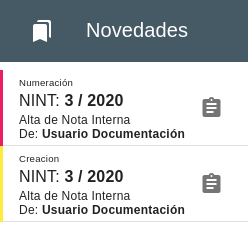
Desde este panel se visualizan todas las novedades que ocurren según el usuario y área logueados, tanto aquellas originadas por el propio usuario como las que provienen de otros usuarios o áreas y lo involucran.
Bandeja de autorizaciones#
Aquí se visualizan todos los documentos enviados al usuario logueado para autorizar. Es posible autorizar uno o varios documentos con autorización básica, dando el ok desde las acciones disponibles en la misma bandeja.
Métodos de autorización
Al cerrar un documento y enviarlo a autorizar, se debe seleccionar en el campo correspondiente el método de autorización que se utilizará para ese documento. Estos son:
- Autorización simple: en este método no existe un orden de autorización del documento. Puede ser simple (se envía a un solo usuario) o múltiple (se pueden seleccionar varios usuarios).
- Autorización escalonada: luego de seleccionar a todos los autorizantes, se indica el orden en que cada uno dispondrá del documento en su bandeja para autorizarlo. No puede visualizarlo hasta que el autorizante anterior lo haya aprobado.

Bandeja de firmas#
Desde la bandeja de firma se visualizan todos los documentos enviados al usuario logueado para firmar digitalmente. Esta bandeja solo es visible para los usuarios que tienen permiso de firma reconocida en su perfil. Al hacer click en el documento, se descarga el firmador electrónico.

Botón de alta/guardado#
Siempre está presente, a la derecha de las vistas, el botón de alta, que permite seleccionar y dar de alta un tipo de documento. Desde la vista de edición del documento, el mismo botón se transforma en el botón del formulario, y puede aparecer habilitado o deshabilitado según el estado de la información cargada. Al hacer clic en el botón de alta se accede a los tipos de documentos habilitados según el perfil del usuario logueado:
Nota
- Si en el formulario faltan datos obligatorios, el botón de alta (ahora de guardado) aparecerá deshabilitado.
- Si se completan los datos requeridos, el botón se habilita y es posible guardar el documento.
Interfaz del documento#
Cabecera del documento#
Datos particulares#
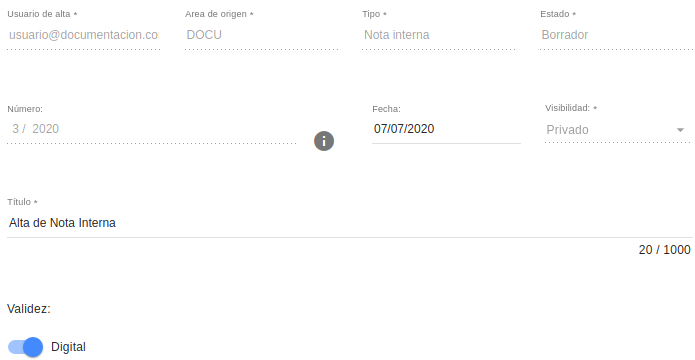
SUDOCU contempla la inclusión de plantillas especialmente diseñadas para casos particulares en los que el tipo de documento necesita contener y validar datos que no se cubren con los campos generales. En la versión beta, esta funcionalidad se encuentra temporalmente deshabilitada para la inclusión de nuevas plantillas, mientras se construye una biblioteca pública y compartida de tipos documentales.
Campo de contenido#
Se trata de un editor de texto enriquecido donde es posible redactar el contenido del documento con estilo. Incluye un componente para introducir, opcionalmente, palabras clave que luego servirán para cruzar información y buscar contenido específico dentro del universo documental.
Campos de relación#
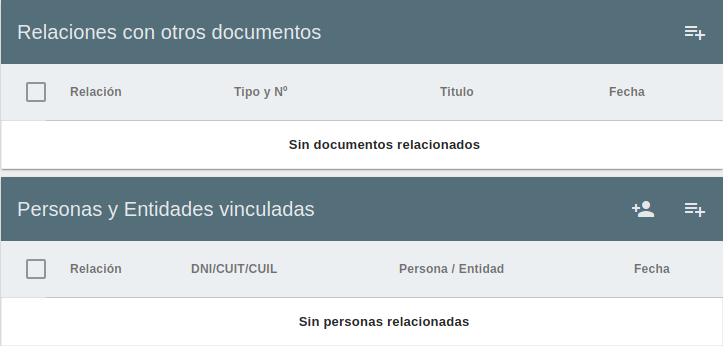
Relaciones con otros documentos: es un cuadro donde se puede buscar cualquier documento dentro del alcance definido por el perfil del usuario; al seleccionarlo, se incorpora al documento que se está cargando, en un listado de documentos relacionados. Cada relación tiene un tipo, que indica cuál es el vínculo entre ese documento y el que se está cargando. Por ejemplo, algunas de esas relaciones pueden ser: modifica a, rectifica a, reemplaza a, vinculado con, etc. Es importante tener en cuenta que siempre el documento actual, el que se está cargando, es quien tiene la relación activa sobre el documento relacionado, mientras que el otro documento queda relacionado de manera pasiva. Es decir, si en el documento actual se incorpora una relación de modificación, es este documento el que modifica a el documento relacionado, mientras que el documento relacionado quedará modificado por el documento donde se está ingresando la relación.
Relaciones con personas y entidades: en este componente, es posible buscar personas del universo ingresado en el ABM de personas del módulo MPC (ver apartado de personas en el MPC). Una persona puede ser tanto física como jurídica y puede representar tanto a una persona como a una institución. El objetivo es que las personas abarquen el universo completo, más allá de los usuarios del sistema.
La finalidad de este campo es integrar e identificar de manera ordenada y tabulada a las personas relacionadas con el documento que se está cargando, para poder luego cruzar información y realizar búsquedas avanzadas sobre los documentos a partir de las personas. Por cada persona que se relaciona, es necesario seleccionar el rol que cumple en ese documento. Algunos de esos roles pueden ser: firmante, firmante externo, becario, integrante, director, representante, destinatario, responsable, etc. Así, a medida que crezca el universo documental, será posible, por ejemplo, buscar todos los documentos relacionados con una persona o identificar qué personas cumplieron determinado rol en todos los documentos.
Archivos adjuntos#
Se trata de un componente para anexar archivos a los documentos. En esta versión, pueden agregarse archivos PDF e imágenes, los cuales pasan a formar parte del documento una vez que se cierra. Al cerrar un documento (o al exportarlo a PDF en estado borrador), se genera un PDF con la información cargada en la cabecera y en el documento, y al final se incluyen los archivos adjuntos.

Información de seguimiento#
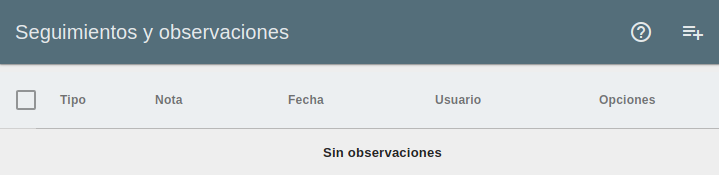
Al final de cualquier tipo de entidad documental, ya sea un documento, contenedor, trámite o expediente, se encuentra un componente desde el cual pueden agregarse notas de seguimiento. Estas notas no forman parte del documento definitivo y solo son accesibles para quienes tienen permisos de edición sobre el documento.
Importante
Los campos de archivos adjuntos y de seguimientos se habilitan una vez creado y guardado el documento.
Tipos de seguimiento#
Seguimiento#
Un seguimiento es una nota formal del documento. Se utiliza cuando es necesario que quede registro de la misma en el documento definitivo. Es decir, esta nota será parte del documento final.
Observación#
A diferencia de las notas de seguimiento, las observaciones tienen un carácter informal. Una vez que se cierra y autoriza el documento, no forman parte del mismo ni queda registro de ellas.
Recordatorio#
Un recordatorio permite generar una nota con fecha y hora de notificación. Esta notificación se envía por correo electrónico a uno o varios destinatarios, incluyendo al usuario que genera el recordatorio, si así lo desea.
Notificación#
La notificación funciona igual que el recordatorio, pero en este caso no es posible seleccionar fecha y hora de notificación. Este tipo de nota se envía a los destinatarios cuando ocurre un evento. Estos eventos pueden ser:
- Movimiento
- Modificación
- Cierre
- Publicación
- Pase
- Entre otros.
Nota
Si el usuario destinatario no tiene configurado un canal de comunicación, no podrá recibir notificaciones. Esto se configura desde la portada del sistema.
Revisión#
Una revisión es una nota asociada a la validación del documento en cuestión, en la que el usuario indica en qué situación se encuentra. Las tres situaciones posibles son:
- OK
- Rechazado
- Observado
Barra de herramientas#

Según la selección de cada vista, se accede a las barras de herramientas con todas las opciones disponibles para la selección. Las herramientas visibles son configurables por usuario y pueden mostrarse o no, según el estado de los elementos seleccionados.
Eventos y vista avanzada#
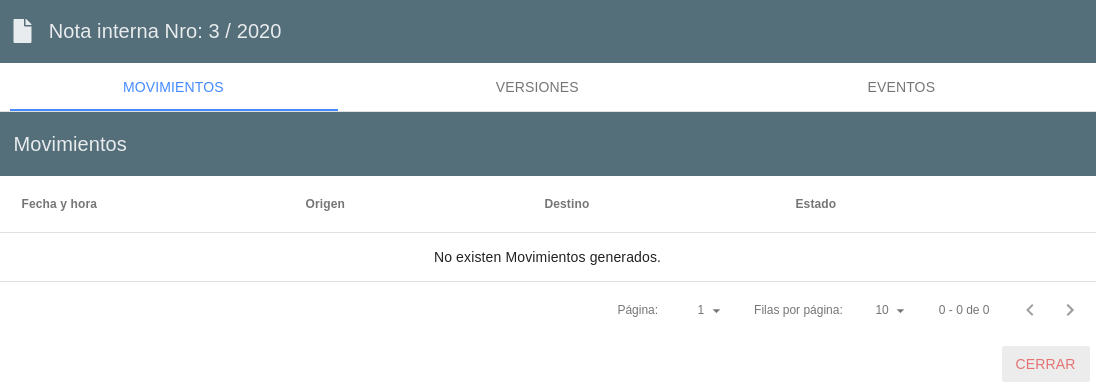
En SUDOCU, todo lo que ocurre durante el ciclo de vida de un documento se considera un evento. Existen distintos tipos, que pueden ser consecuencia de la acción del usuario o de alguna acción automática. Estos eventos pueden observarse en su totalidad desde las vistas avanzadas de documentos, trámites o expedientes. Las vistas avanzadas comprenden tres sub-vistas:
- Movimientos: se considera movimiento de un documento cuando un usuario, mediante la herramienta enviar, remite un documento a otro usuario. Desde esta vista se observan todos los eventos de este tipo.
- Versiones: cada vez que se modifica algo en un documento, se genera una nueva versión. Desde esta vista se visualizan todas las versiones que se generaron sobre un documento.
- Eventos: desde esta vista se observa el listado completo de los eventos que ocurren sobre un documento, como la creación, modificación, movimiento, cierre, autorización, etc. En cada caso, se puede ver la fecha y hora en que ocurre el evento y los usuarios/áreas intervinientes en el origen y destino.
Interfaz de expedientes y trámites#
Cabecera con datos de origen y título#
El formulario de trámites y expedientes es muy similar al de documentos, pero más reducido. Solo contiene los siguientes componentes:
Importante
Al igual que en los documentos, los campos de relación y de seguimientos se habilitan una vez dado de alta el expediente/trámite.
Documentos incorporados/tramitados#
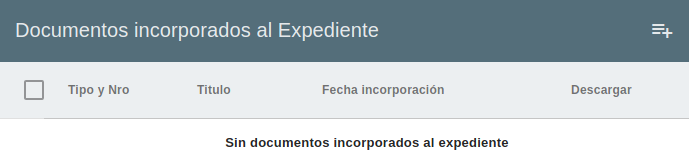
Este componente solo aparece una vez que el expediente o trámite ha sido creado y guardado, y permite ingresar documentos privados del área activa, públicos o reservados del usuario logueado. Todos los documentos que se incorporen o tramiten deben estar previamente autorizados o firmados.
Expedientes asociados#
Componente que permite asociar uno o más expedientes al expediente con el que se está trabajando y establecer una relación entre ellos.

Notas de seguimiento#
Al igual que en el formulario de documentos, aquí también pueden añadirse notas de seguimiento, que siempre son visibles para los usuarios que interactúan con el expediente o trámite.
Barra de herramientas#

Las vistas de compartidos y los archivos público, privado y reservado cuentan con distintas herramientas de acceso a los documentos, según cada caso. Estas herramientas pueden ser: ver, vista avanzada, compartir y/o descargar, que se muestran opcionalmente según la vista y el elemento seleccionado.
Eventos y vista avanzada#
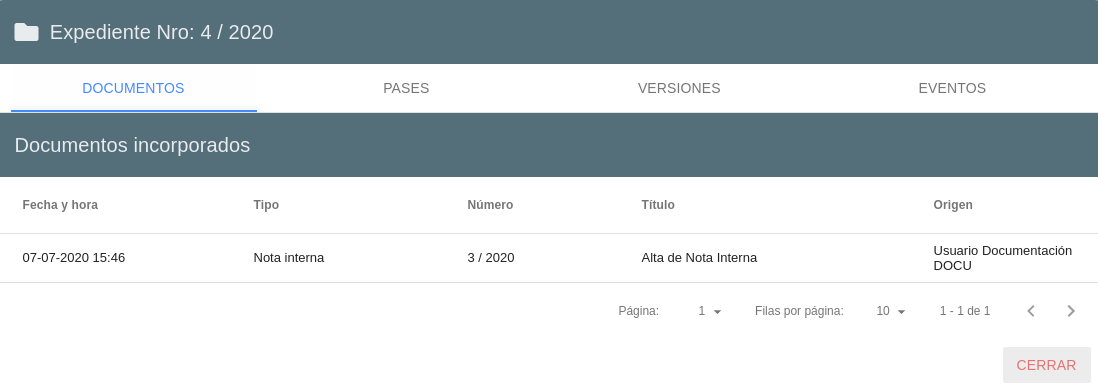
La vista avanzada está compuesta por cuatro sub-vistas:
- Documentos: listado de los documentos incorporados o tramitados en ese expediente/trámite.
- Pases: todos los envíos que se realizan entre áreas mediante la herramienta remitir son considerados un pase. En esta vista se observa todo el historial de pases de un expediente o trámite entre las distintas áreas por las que circula.
- Versiones: al igual que en los documentos, cada modificación en un expediente origina una nueva versión. En esta vista se visualizan todas las versiones generadas a lo largo del tiempo.
- Eventos: de manera idéntica a la vista avanzada de documentos, desde esta vista se accede al listado total de los eventos que ocurren sobre el expediente/trámite durante su ciclo de vida.