MPD
Módulo de publicación y digesto. A través de MPD se visualizan todos los documentos generados en SUDOCU - Gestión o incorporados al sistema mediante su API de Integración, en distintas carpetas totalmente configurables. Así, se puede publicar carpetas con diversas combinaciones de tipos documentales, dirigidas a distintos actores del sistema, también configurables desde cada carpeta.
Interfaz principal
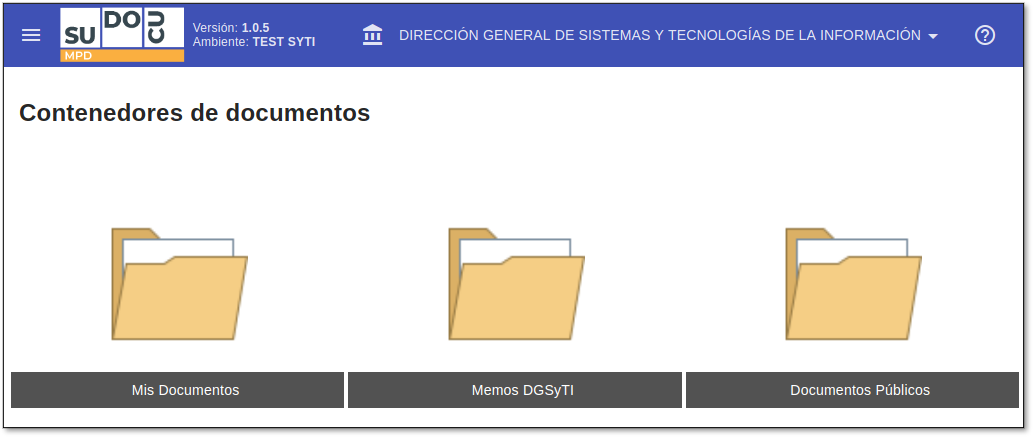
Barra superior

Desde aquí se accede al menú principal del sistema y se visualiza el área activa. Un usuario puede tener una o más áreas relacionadas; si tiene más de una, puede cambiar entre ellas utilizando el selector de área activa.
Contenedores de Documentos
Al abrir una carpeta, se muestran todos los documentos que contiene, en forma de lista y ordenados según el orden en que se agregaron. Encima de esta lista, se encuentra un buscador para localizar documentos mediante distintos parámetros.
Mis Documentos
En el listado de Mis Documentos se visualizan todos aquellos documentos en los que el usuario está ingresado como "Persona relacionada". Desde la versión 1.4.6 de SUDOCU, también se incluyen los documentos compartidos con el usuario logueado.
Además, se incorpora la herramienta para descargar documentos compartidos con el usuario logueado.
Ver Parámetros
El comportamiento de esta herramienta varía según los valores de los siguientes parámetros en el archivo de configuración del api-server y los permisos otorgados al usuario desde MPC:
"carpeta_mpd_mis_documentos": {
      "descargar_relacionados": true,
      "ver_descargar_reservados_con_permiso": true
    },
Parámetros de la Barra de Búsqueda
- Título del documento: buscador por título del documento.
- Número: buscador por número del documento.
- Tipo de documento: buscador por tipo de documento. Por ejemplo: memo, nota, nota interna, convenio, actas, entre otros.
- Búsqueda avanzada: ventana para buscar un documento según su fecha de creación y personas relacionadas.
- Volver a la vista de las carpetas: botón para regresar a la ventana donde se muestran todas las carpetas.
- Exportar: selector que permite exportar un listado de documentos según la opción elegida (exportar página actual o exportar toda la carpeta).
Acciones sobre un Documento
- Ver detalles.
- Descargar.
- Descargar adjuntos: herramienta para descargar los adjuntos del documento, si los tiene.
- Documentos relacionados: cuadro donde se visualiza el tipo de relación, tipo de documento, número y título del documento de los documentos relacionados.
- Relación con personas: si el documento tiene relación con una persona y/o usuario, se muestra en este cuadro.