MPC
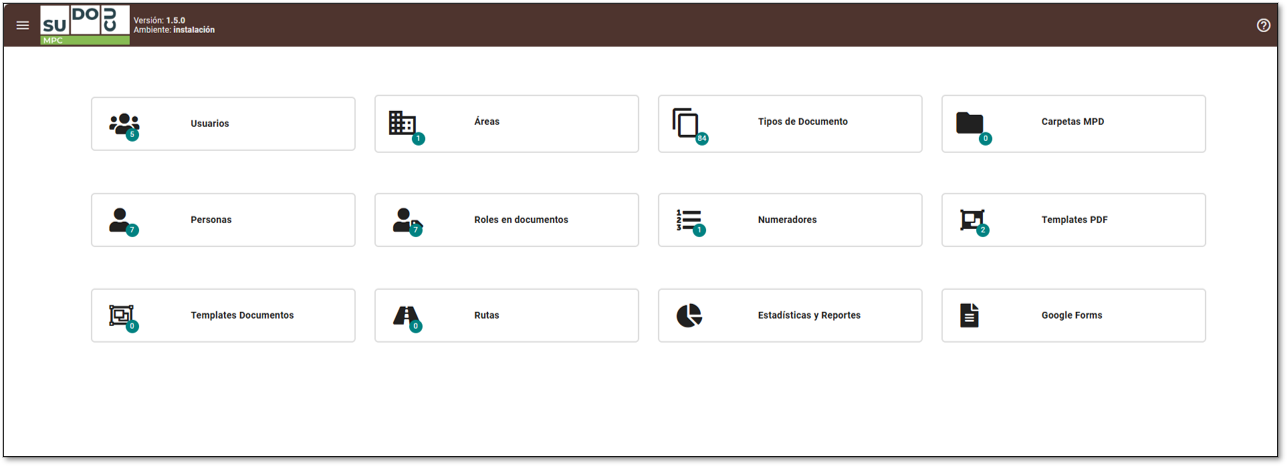
Módulo de parametrización y configuración. En MPC se configuran las distintas entidades que conforman el sistema, entre ellas: Usuarios, Áreas, Tipos de Documento, Numeradores, Contenedores, Personas, etc.
Interfaz principal#
Desde la interfaz principal del MPC se accede a la configuración de las entidades que participan en el universo de SUDOCU. Existen funcionalidades con vistas unificadas para distintas entidades, como borrar un elemento o realizar una búsqueda.
Usuarios#
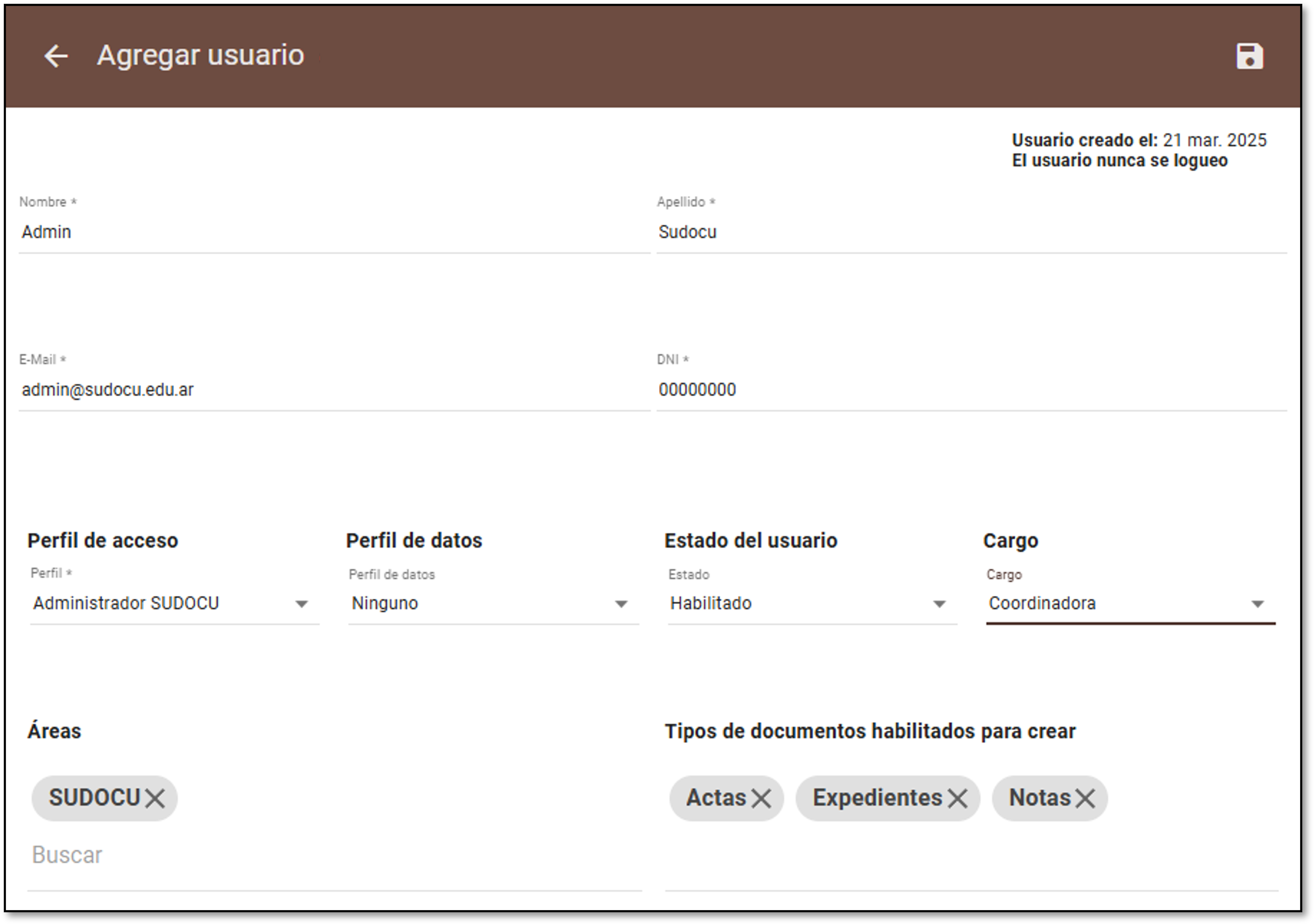
Desde este ABM se crean los usuarios de SUDOCU. La planilla de datos es la siguiente:
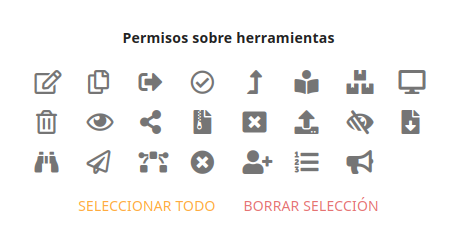
- Permisos que el usuario tiene sobre las herramientas de los documentos.
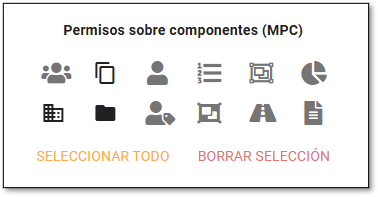
Permisos que corresponden al acceso de los componentes del MPC. El usuario con uno o varios de estos permisos puede acceder a los componentes desde el módulo de parametrización y configuración. Estos permisos están vinculados a un administrador del sistema y solo él, o quienes cuenten con el permiso, pueden crear, editar o eliminar entidades de SUDOCU.
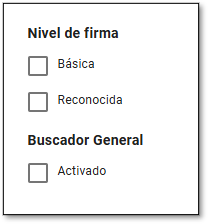
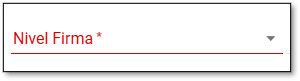
En el nivel de firma se establece el nivel de autorización del usuario sobre los documentos, que puede ser básica o reconocida.
En el buscador general se habilita o deshabilita la opción de búsqueda de documentos en Gestión.
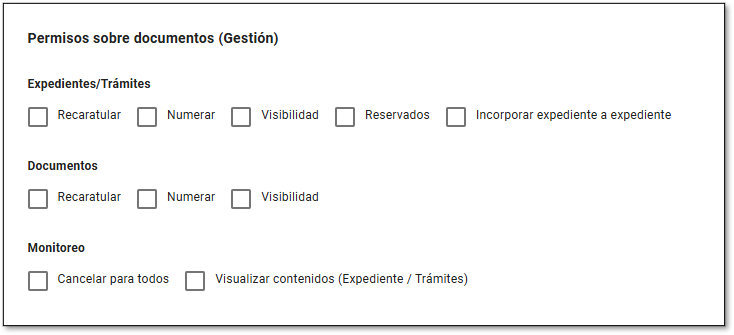
- Los permisos sobre documentos en gestión permiten al usuario editar los campos básicos de un documento o expediente/trámite. Estos campos son el título, el número de documento y su tipo de visibilidad. El usuario con permiso sobre expedientes reservados puede visualizar documentos con visibilidad reservada en los listados correspondientes a sus esencias (documento, trámite, contenedor). La incorporación de expediente en expediente depende de un permiso especial para utilizarla. El expediente incorporado se finaliza, por lo tanto no puede seguir gestionándose individualmente y se archiva automáticamente.
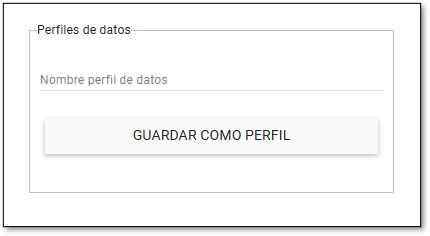
- Permite guardar un perfil para reutilizarlo como base de carga para otros usuarios.
Áreas#
Desde esta vista se configuran todas las áreas que intervienen en la institución. Cada área cumple un rol fundamental en SUDOCU, ya que posee su propio archivo de documentos, donde se almacenan todos los documentos firmados y cerrados. Los datos requeridos para dar de alta un área son:
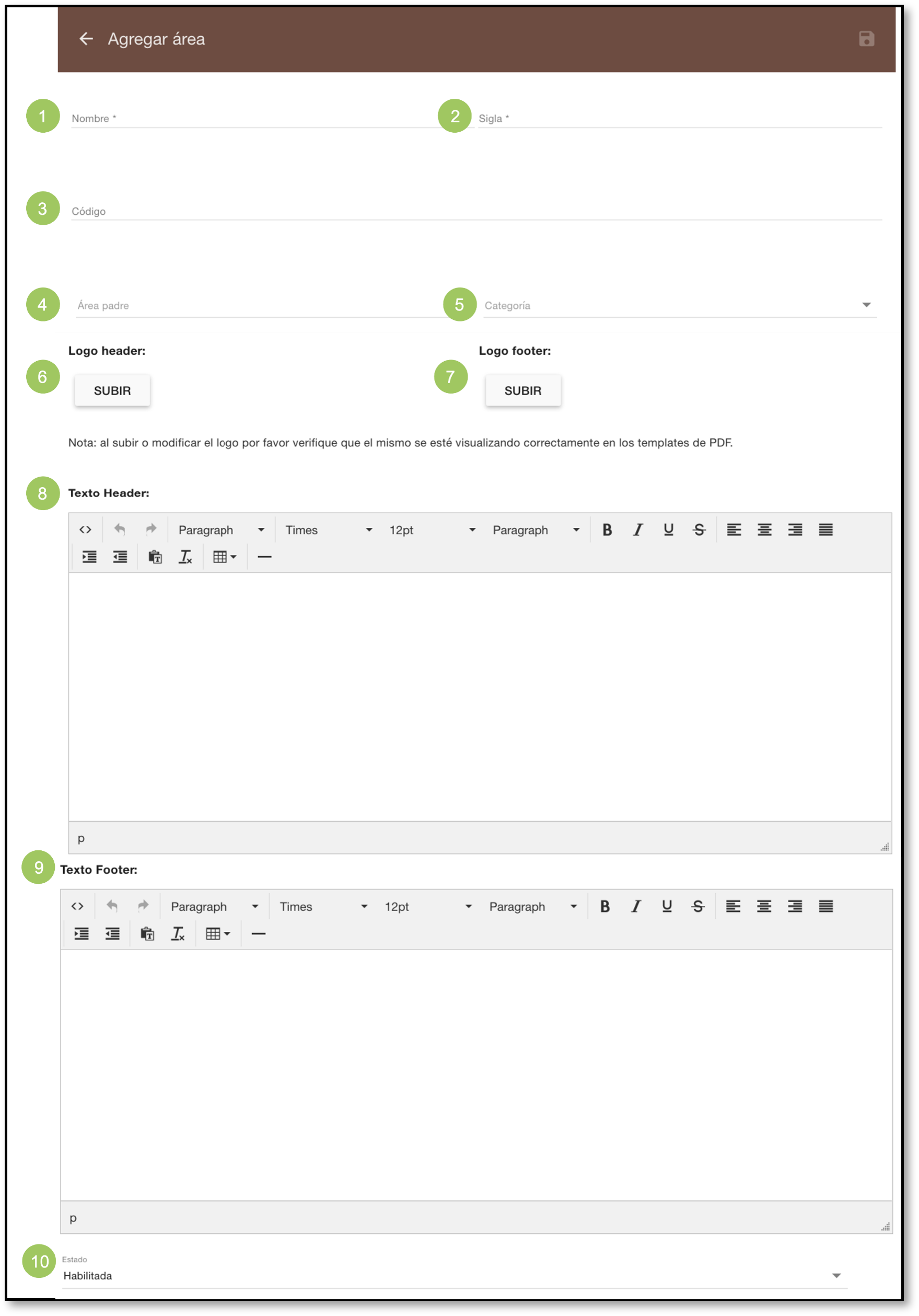
- Nombre del área.
- Sigla identificatoria del área.
- Código (opcional): código único del área, utilizable como clave para numeradores.
- Área padre (opcional): se completa si el área depende de otra ya creada.
- Categoría: tipo de área que se está creando.
- Logo Header: logo para el encabezado del Template PDF, cargable de forma dinámica según el área que genera el PDF.
- Logo Footer: logo para el pie de página del Template PDF, cargable de forma dinámica según el área que genera el PDF.
- Texto Header: texto por defecto para el encabezado del PDF, agregable mediante su tag correspondiente en el Template PDF. Funciona de forma dinámica según el área.
- Texto Footer: texto por defecto para el pie de página del PDF, agregable mediante su tag correspondiente en el Template PDF. Funciona de forma dinámica según el área.
- Estado: indica si el área está habilitada para su uso.
Tipos de documento#
En esta sección se configuran y crean todos los tipos documentales existentes en SUDOCU. El sistema incluye por defecto un catálogo de tipos de documento ya creados, como memo, nota interna, nota, expediente, trámite, convenios, resolución de consejo superior, entre otros.
Los datos requeridos para dar de alta un tipo documental son:
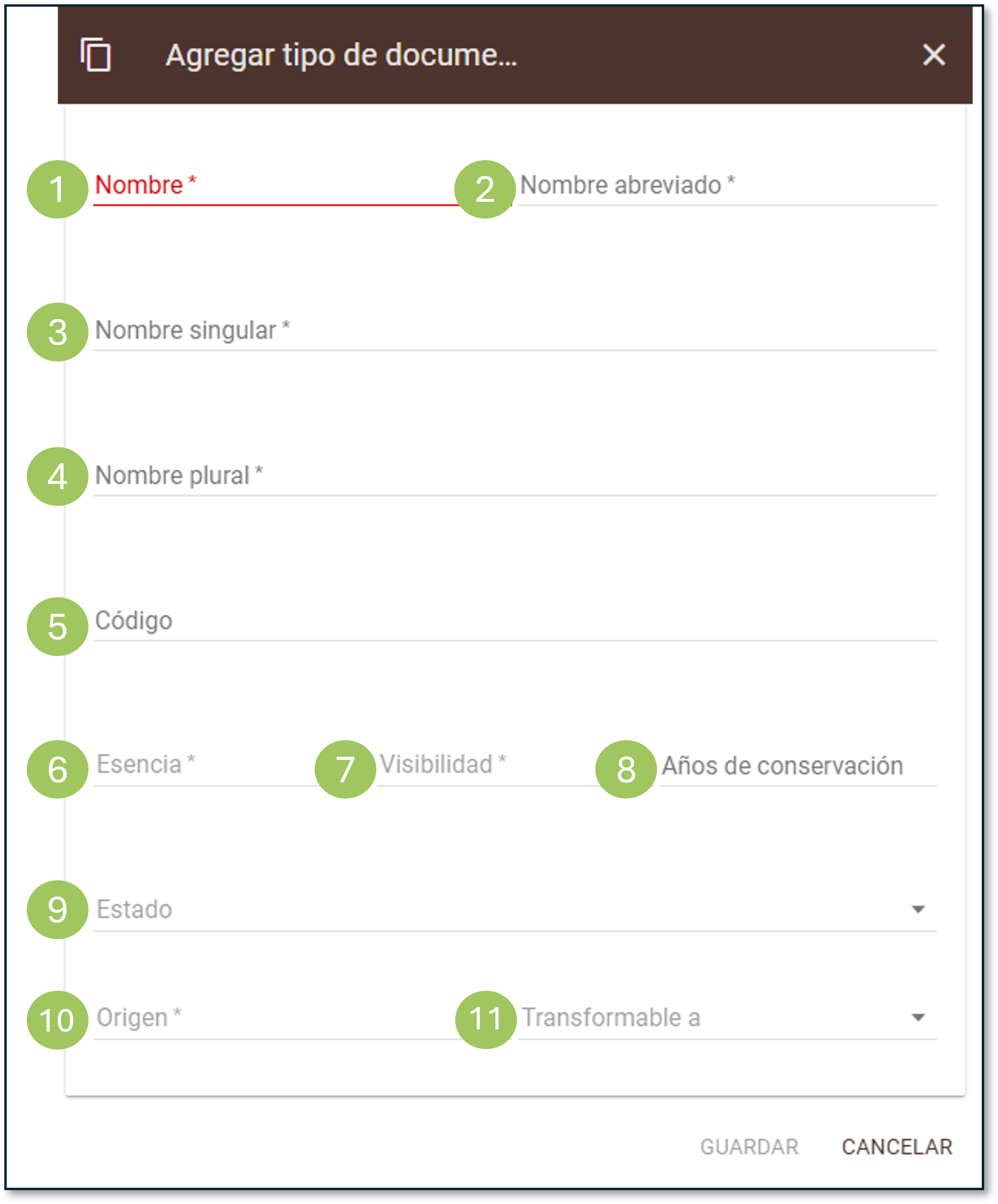
- Nombre.
- Nombre abreviado.
- Nombre singular.
- Nombre plural.
- Código (opcional): código único del tipo de documento, utilizable como clave para numeradores.
- Esencia: define el tipo de documento (documento, contenedor -expediente-, o trámite).
- Visibilidad: tipo de visibilidad del documento (pública, privada o reservada).
- Años de conservación: años de validez del documento (no implementado).
- Estado: indica si el tipo de documento está habilitado para su uso.
- Origen: indica si el tipo de documento es propio de SUDOCU o generado externamente, al igual que su numeración.
- Transformable a: indica a qué tipo de documento se transformará al utilizar la herramienta transformar.
Configuración de la esencia "documento"#
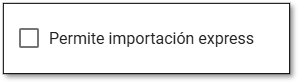
Si la esencia es "documento", aparece un nuevo campo para indicar si el documento permite importación express, es decir, si es seleccionable desde el formulario de importación express.
Configuración de la esencia "contenedor" y/o "trámite"#
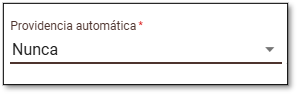
Si la esencia es "contenedor" y/o "trámite", aparece un nuevo campo para indicar si permite providencia automática.
Carpetas#
Una carpeta MPD es un contenedor que se visualiza desde el Módulo de Publicación y Digesto (MPD) y almacena cualquier tipo y cantidad de documentos. Desde este componente se crean múltiples carpetas y se define qué tipo de documentos almacenará cada una.
Datos solicitados para dar de alta una carpeta:

- Nombre de la carpeta.
- ¿Carpeta pública?: Si el valor es "Sí", la carpeta es visible para cualquier persona que ingrese a la URL del módulo MPD sin necesidad de iniciar sesión en SUDOCU. Si el valor es "No", solo es visible para los usuarios logueados en SUDOCU.
- Estado: indica si la carpeta está habilitada para su uso.
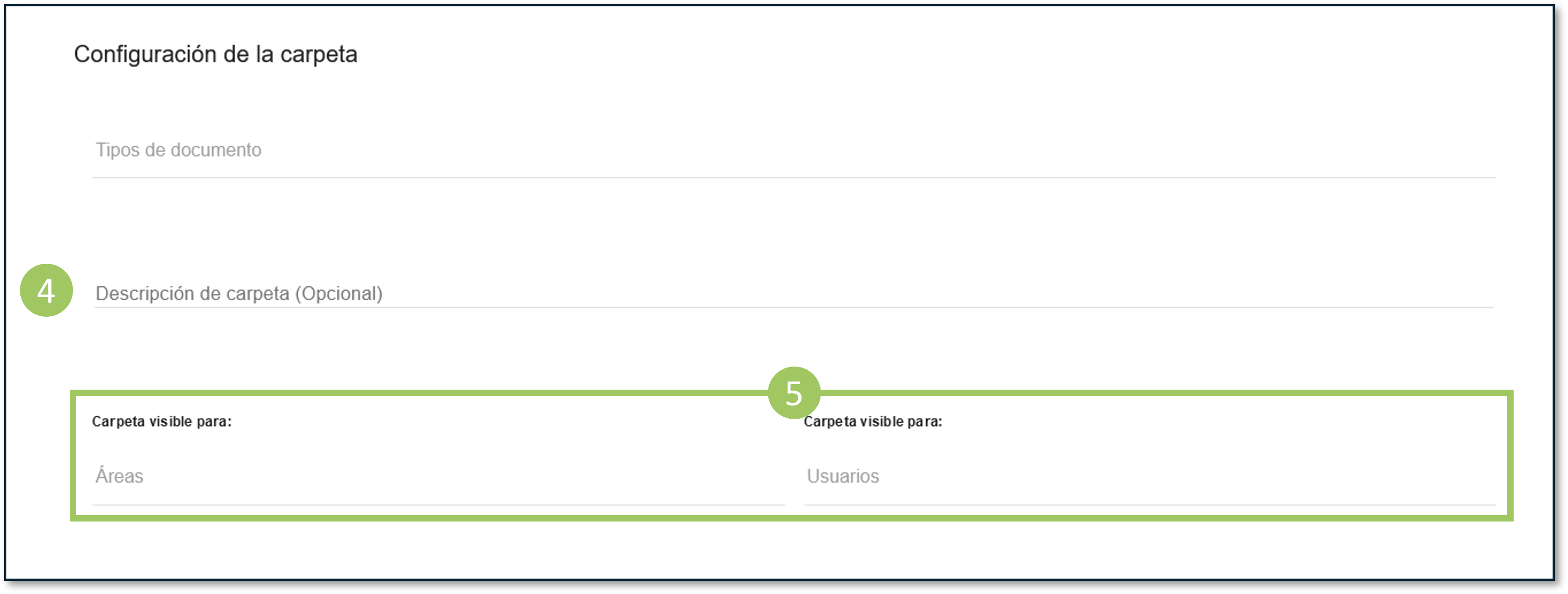
- Configuración de la carpeta: se seleccionan los tipos de documentos que almacenará la carpeta.
- Si el campo "¿Carpeta pública?" tiene el valor "No", se habilitan dos campos para configurar qué usuarios o áreas podrán visualizarla desde el Módulo de Publicación y Digesto (MPD). Si ambos campos están vacíos, la carpeta será visible para todos los usuarios logueados de SUDOCU.
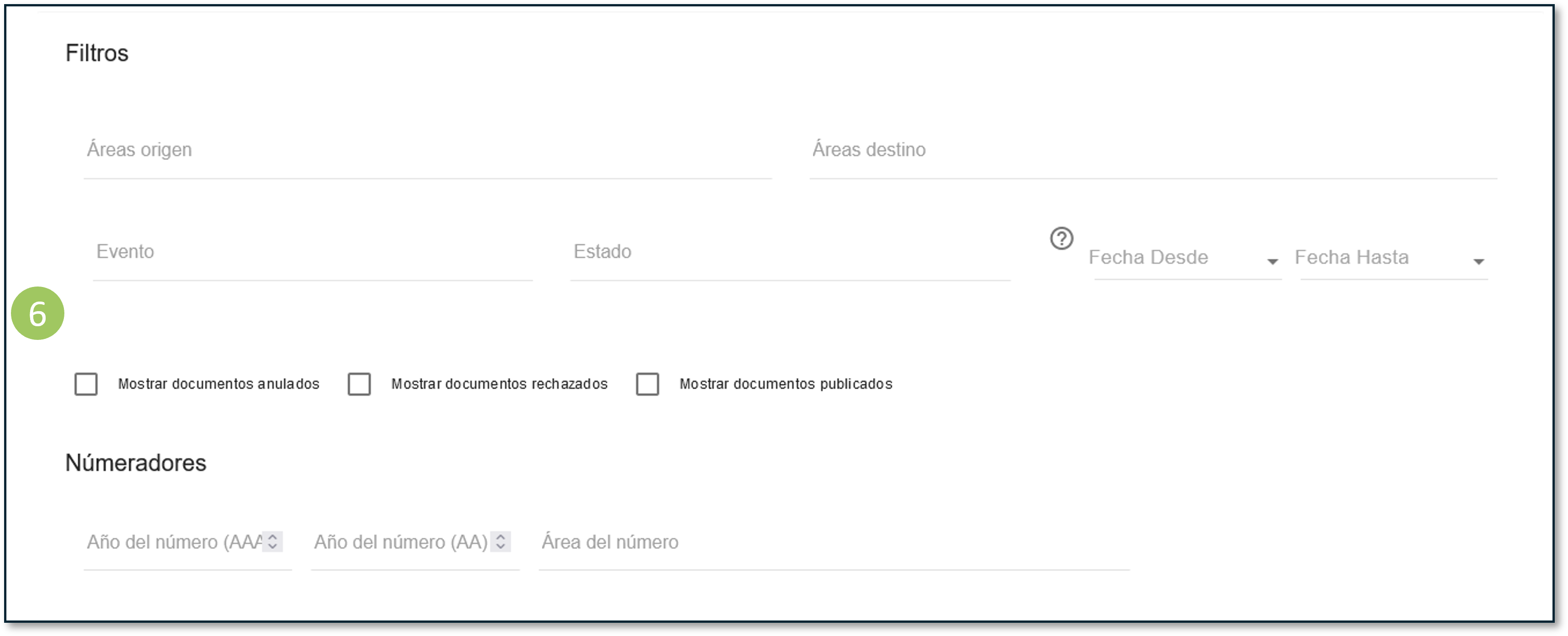
- Filtros: se pueden agregar filtros para almacenar documentos más específicos.
Personas#
En esta vista se visualiza el listado de todas las personas pertenecientes al universo de SUDOCU. Una persona no necesariamente es un usuario del sistema, ya que puede ser un sujeto externo a la institución y figurar como relacionado o vinculado a un documento, trámite o expediente. De todas maneras, se puede crear una persona de la misma forma que un usuario. Los datos que se solicitan para dar de alta una persona son los siguientes:
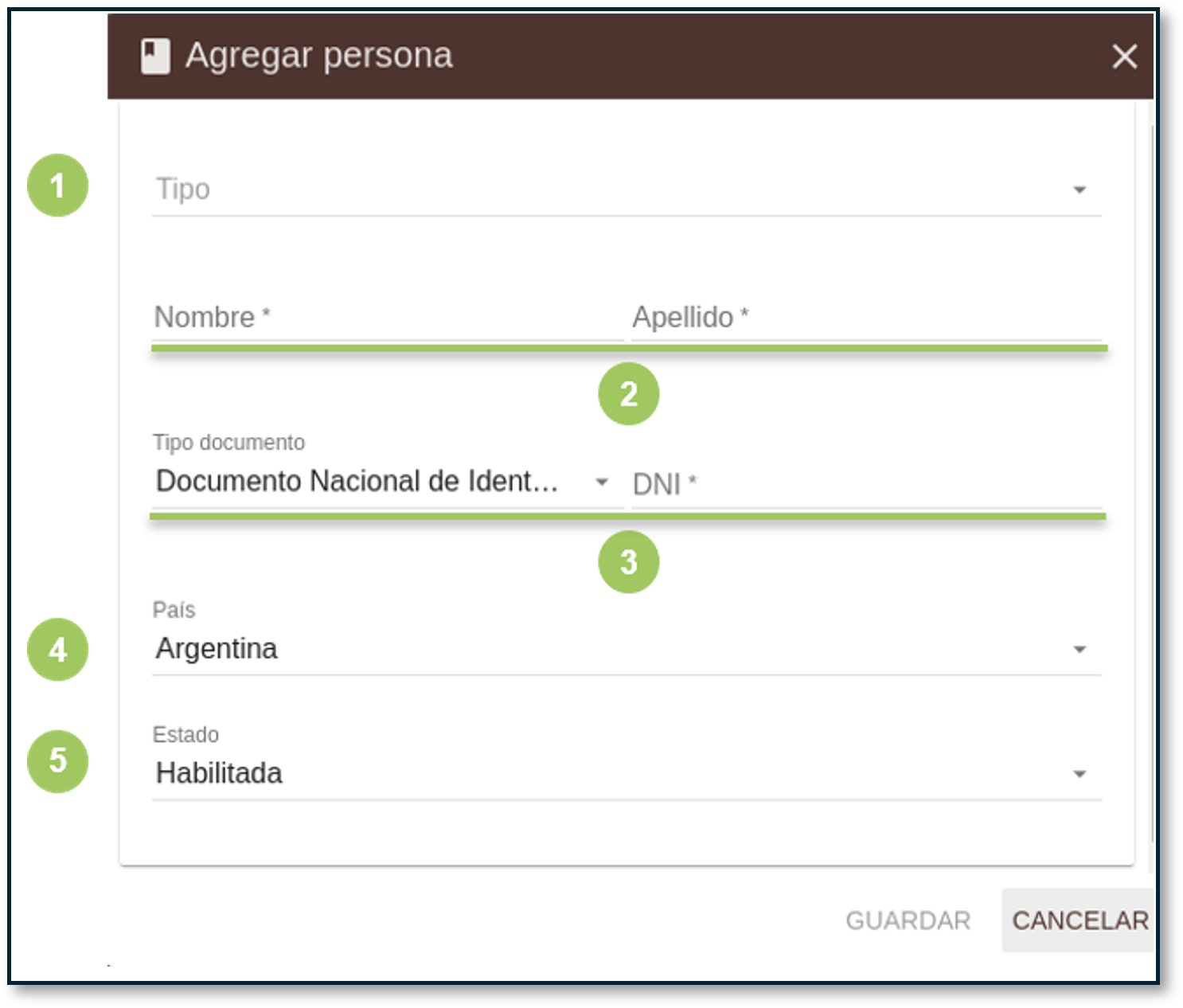
- Tipo: indica si la persona es física o jurídica.
- Nombre.
- Apellido.
- Email.
- Teléfono.
- Tipo de documento.
- Número de documento.
- País del documento.
- Estado: indica si la persona se encuentra activa o no.
Roles en documentos#
Desde el componente de roles en documentos se crean y gestionan los roles que se asignan a un usuario o persona cuando se la vincula a un documento. Datos solicitados para crear un rol:
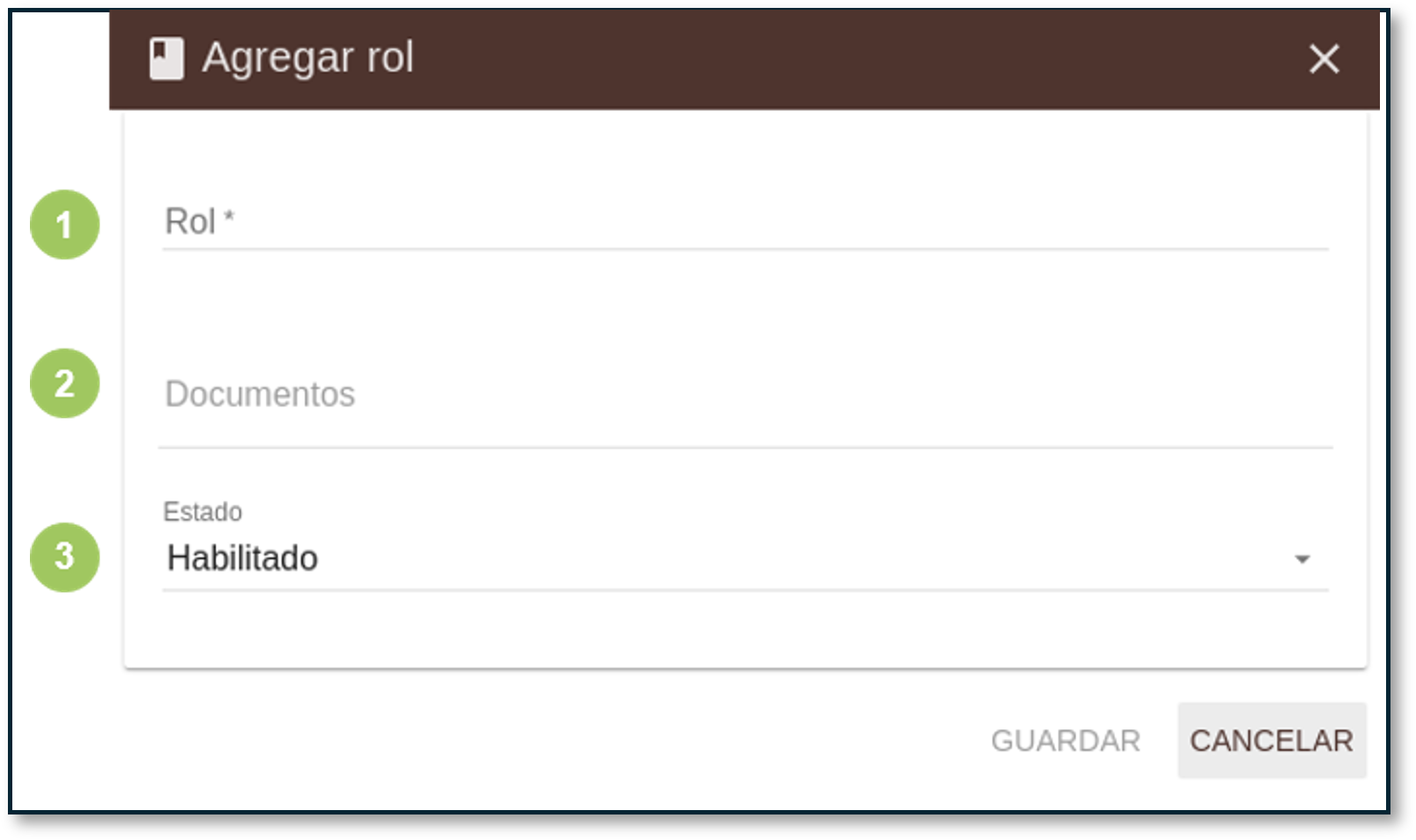
- Rol: nombre del rol.
- Documentos: tipos de documento para los cuales estará habilitado el rol. Si el rol se utiliza en todos los tipos de documento, se debe colocar todos en este campo.
- Estado: indica si el rol está habilitado para su uso.
Numeradores#
Un numerador en SUDOCU es una entidad editable y configurable para un grupo de documentos o para un tipo de documento específico. Los datos solicitados para configurar un nuevo numerador son:
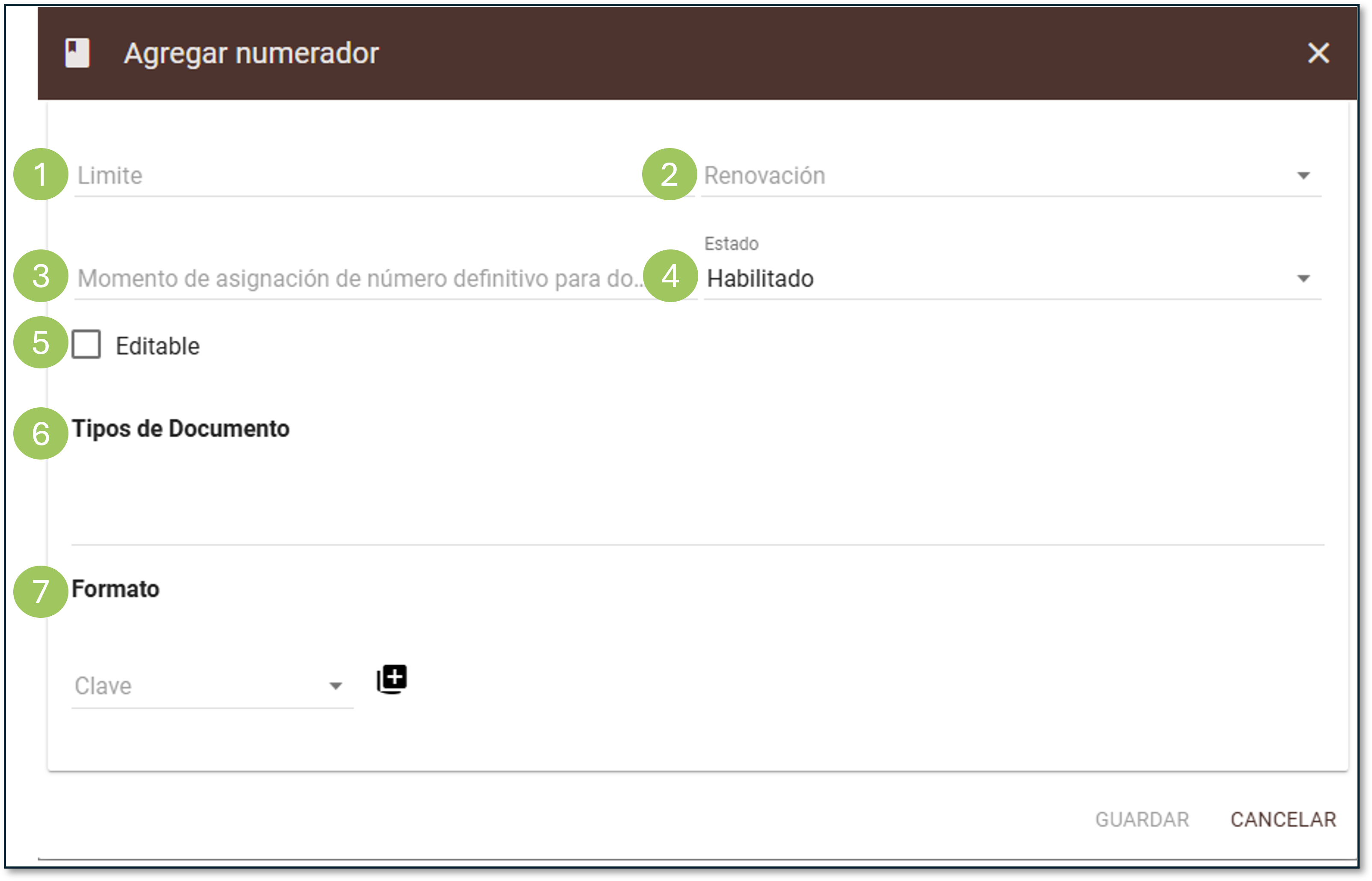
Límite: delimitación de la numeración del documento. Existen tres niveles de delimitación:
- Organismo
- Área
- Usuario
Ejemplo: si un numerador está asignado al tipo de documento nota y se configura a nivel organismo, todas las notas creadas dentro del organismo, independientemente del usuario o área de origen, serán correlativas. A nivel área, solo serán correlativas las notas creadas en esa área, y de igual manera a nivel usuario.
Renovación: momento en que el numerador se reinicia.
Momento de asignación del número definitivo: el número definitivo de un documento se asigna en la "Creación del documento" o en el "Cierre del documento". Si se elige "Cierre del documento", se asigna un número provisorio hasta el cierre.
Estado: indica si el numerador está activo para su uso.
Editable: habilita o deshabilita la posibilidad de editar el numerador del documento.
Tipos de documento: indica qué tipos de documento utilizan este numerador.
Formato: define la disposición del numerador. Se deben definir tres conceptos: clave, etiqueta y separador. Las claves son elementos que contienen información (nombre del área, número, organismo, fecha, entre otros) y pueden estar separadas por un separador. Una etiqueta es el prefijo que se puede colocar a una clave.
Templates PDF#
Desde este componente se establecen opciones de diseño y generación de los PDF de los documentos. Cada tipo de documento puede tener su propio diseño PDF, o se puede utilizar un único diseño para varios de ellos. Campos a completar para generar un diseño de PDF:
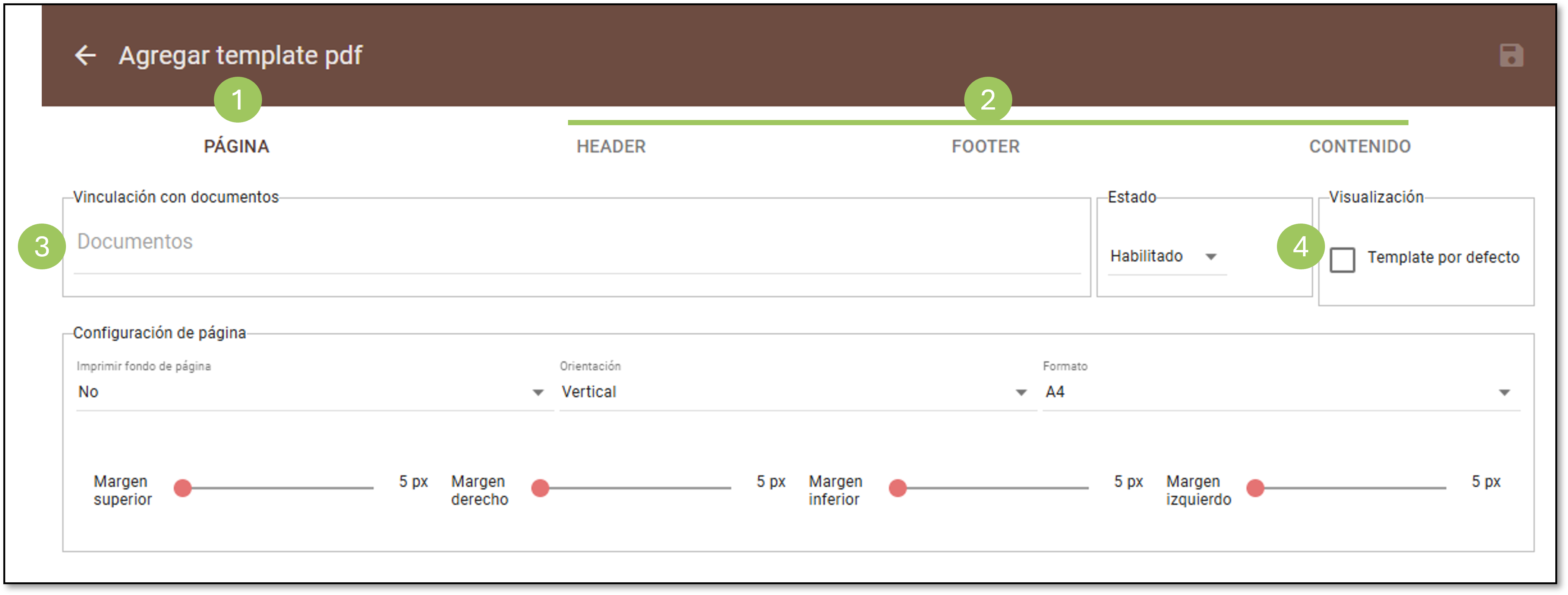
Configuración de página: se configuran los datos de disposición de la hoja, como formato, orientación, ancho, alto y márgenes.
Plantilla del PDF: en esta pestaña se editan los campos correspondientes al encabezado, contenido y pie de página del PDF a generar. En cada uno de estos campos se pueden colocar etiquetas que mostrarán información particular de cada documento.
Por ejemplo: título, cuerpo, personas relacionadas, documentos relacionados, etc.
Vinculación con documentos: tipos documentales que utilizarán el template creado.
Template por defecto: si se completa, se aplicará este template a todo tipo de documento que no tenga asignado uno específico.
note
Tener en cuenta que el template PDF se aplica únicamente a los tipos de documentos de esencia documento. No interviene en los contenedores (expedientes) ni en los trámites. Por otro lado, si se realizan modificaciones a un template PDF, dichas modificaciones no afectan a los documentos cerrados y autorizados con anterioridad, ya que se encuentran en su versión definitiva. Es decir, solo afectan a los documentos que aún están en estado borrador. Para conocer el formato que tendrá el documento PDF, se recomienda utilizar la operación "Vista previa".
Configuración de relación con documentos#
Dentro de la pestaña contenido (mencionada en el punto 2), se pueden agregar etiquetas vinculadas al estilo del PDF que se está generando para un documento. Estas etiquetas son:
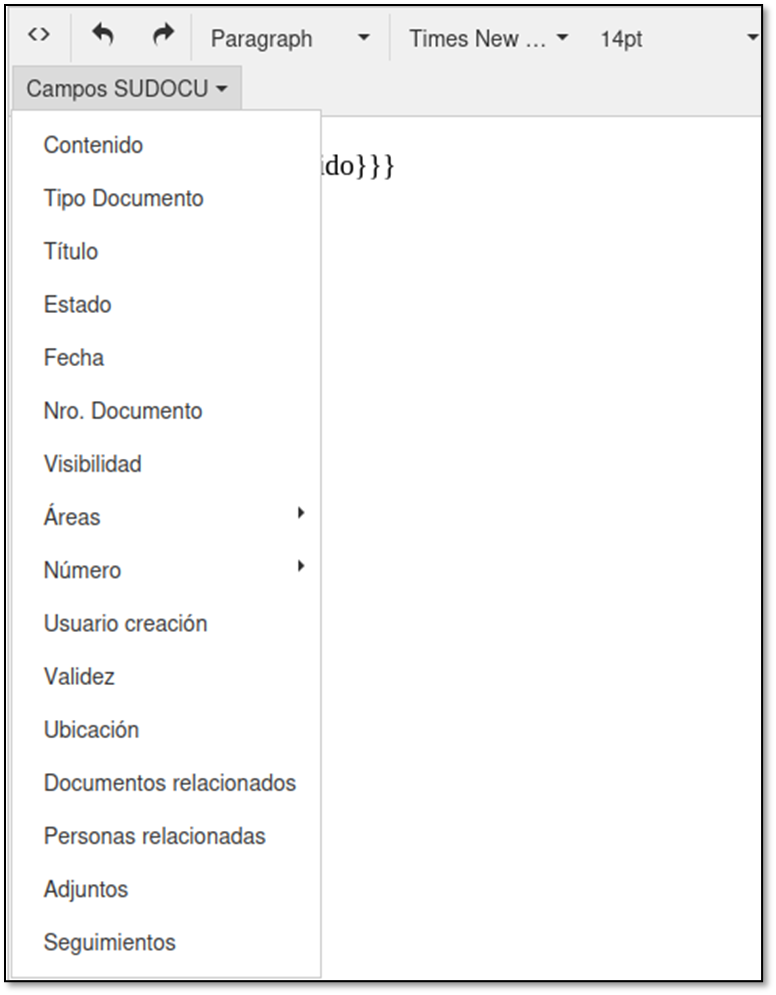 En este ejemplo, se edita el tamaño de fuente de la tabla de relación con documentos. Se debe seleccionar la etiqueta 'Documentos relacionados'. Una vez seleccionada la etiqueta, el campo se verá de la siguiente manera:
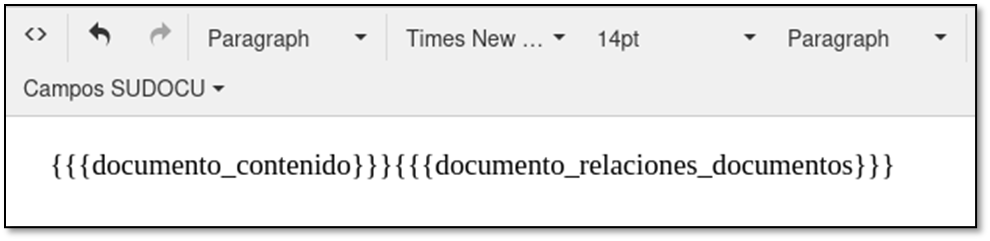 Para modificar el tamaño, se debe seleccionar el botón que se encuentra en la esquina superior izquierda <>.
Editor de HTML
Solo edita el valor numérico de font-size, por ejemplo: font-size: 18pt;
Resultado
| Título | Tipo | Nro | Relación |
|---|---|---|---|
| Expediente prueba incorporado | Expediente | 4/2025 | Vinculado/a |
| Nota prueba incorporado | Nota | 14/2025 | Vinculado/a |
Templates documentos#
Al agregar un template de documentos, se genera una plantilla que puede utilizarse desde el formulario de alta de un documento en el módulo de gestión. Allí se busca y selecciona la plantilla creada, lo que permite definir por defecto el título y el cuerpo/contenido del documento. Los datos solicitados para generar esta plantilla son:
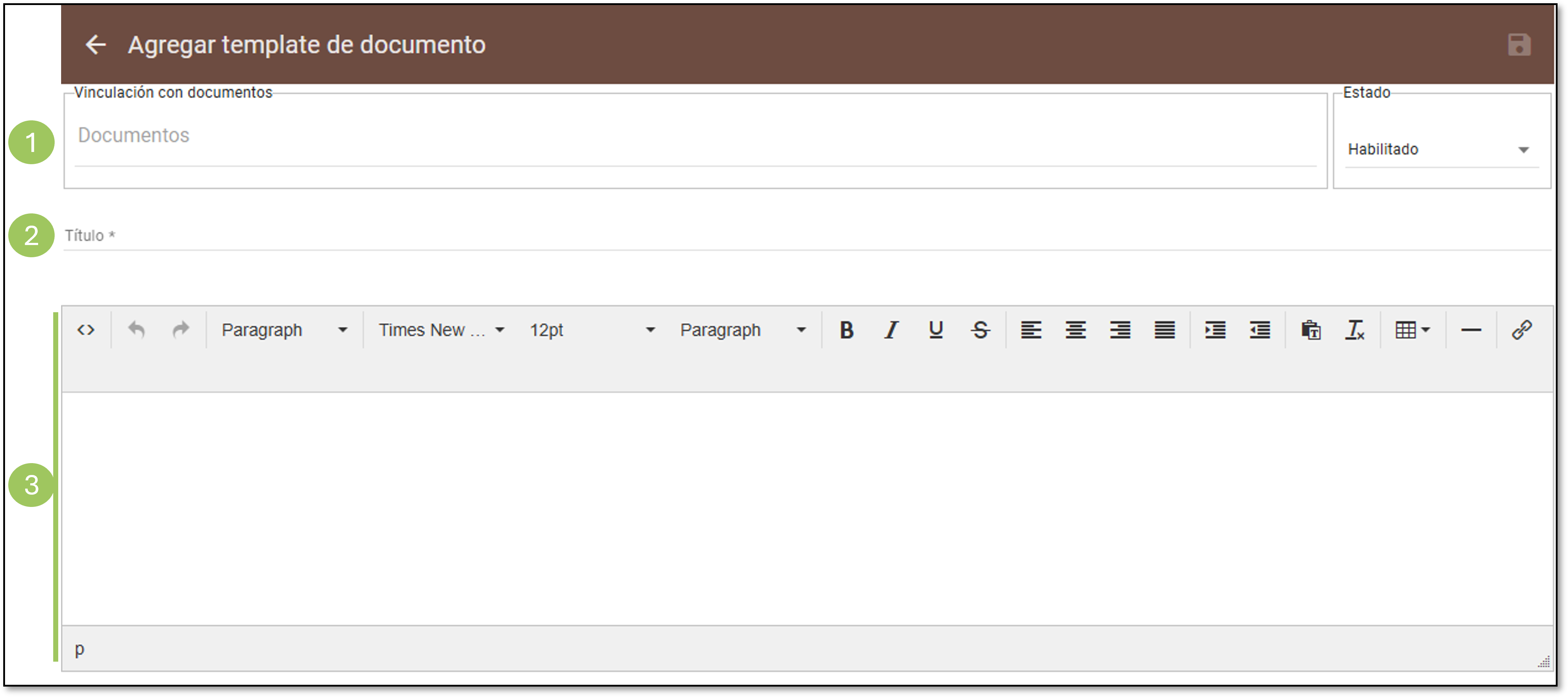
- Documentos vinculados: tipos de documento que podrán utilizar esta plantilla.
- Título del documento: título que se aplicará al utilizar la plantilla.
- Cuerpo del documento: contenido que se agregará al aplicar la plantilla.
Rutas#
Desde este componente se registran restricciones de destino para un origen específico al utilizar la herramienta remitir. Es decir, para una dependencia o área de origen se define a qué otras dependencias o áreas de destino se pueden remitir trámites o expedientes.
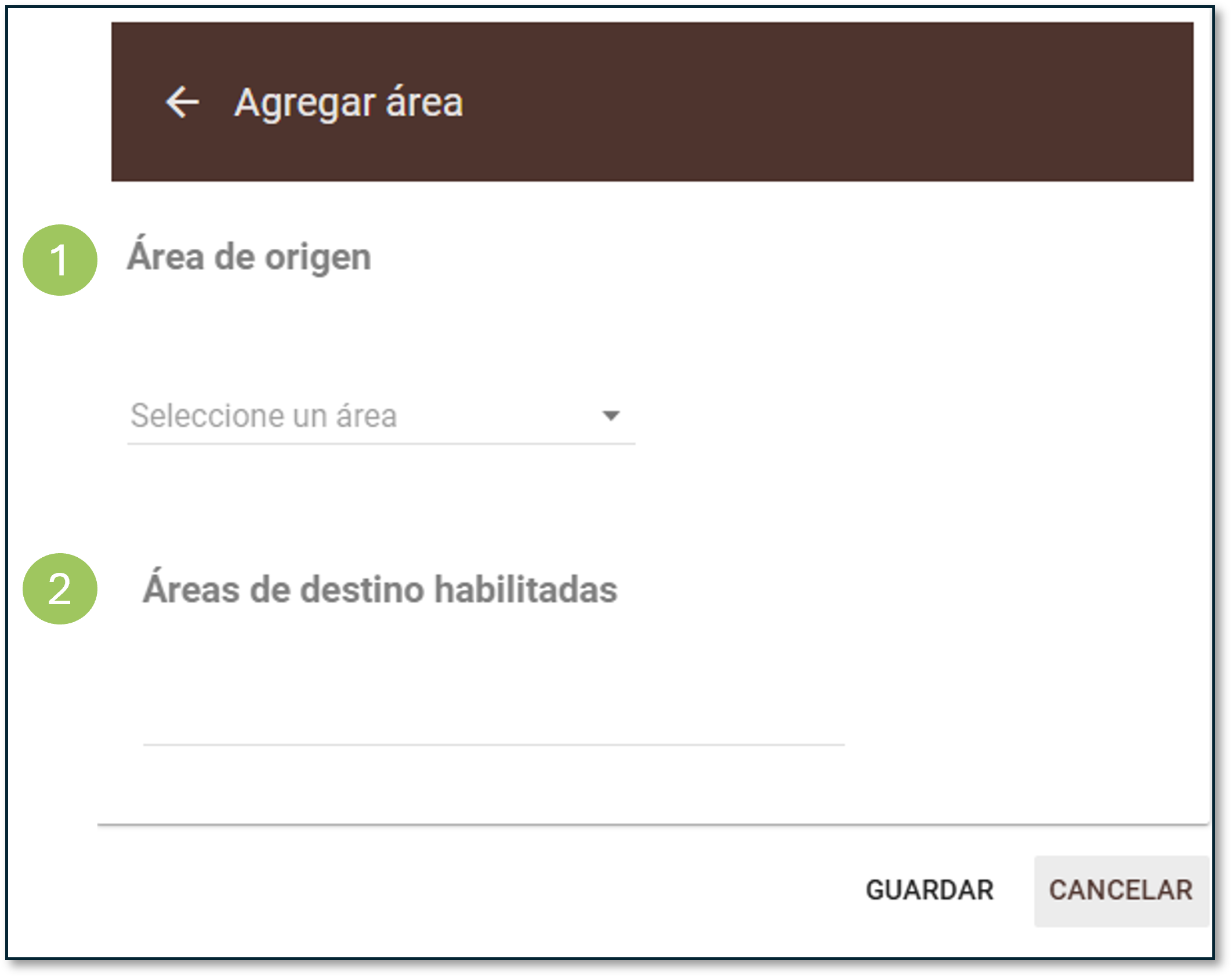
- Área de origen: selector del área a la que se aplica la restricción.
- Áreas de destino habilitadas: áreas a las que el área de origen podrá remitir trámites o expedientes.
Reportes y estadísticas#
Componente que permite visualizar reportes y estadísticas del sistema. Está compuesto por dos subcomponentes:
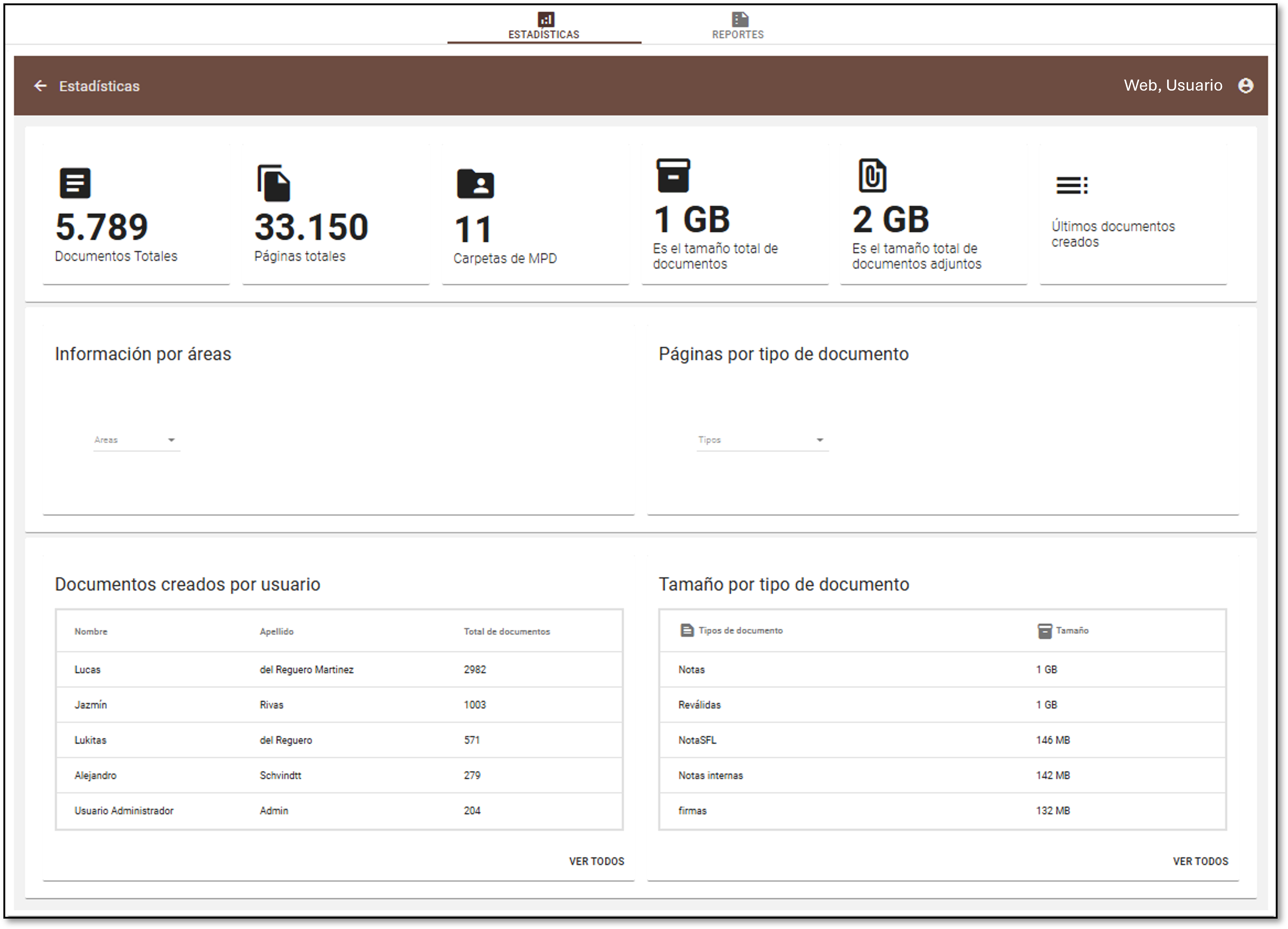
Estadísticas#
Se visualizan datos generales del sistema, como cantidad total de documentos creados, tamaño de los documentos, tamaño de los adjuntos, documentos creados por usuario, información específica de cada área, entre otros.
Reportes#
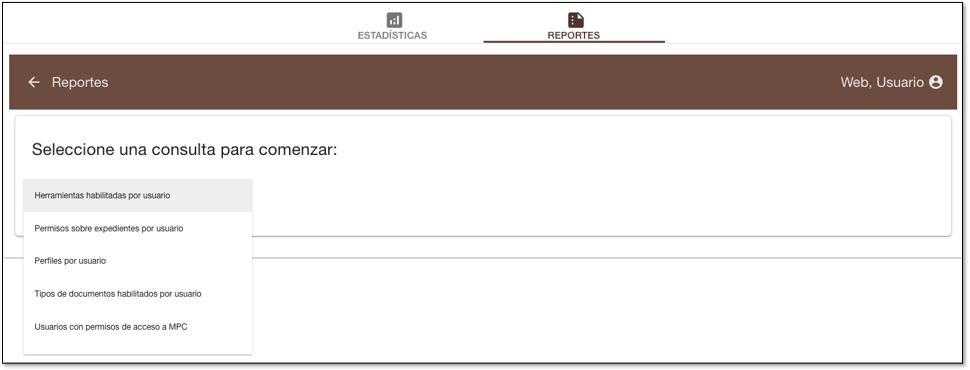
Serie de consultas predefinidas para seleccionar. Algunas de ellas son:
- Herramientas habilitadas por usuario.
- Tipos de documentos habilitados por usuario.
- Usuarios con permisos de acceso al MPC.
- Usuarios por área.
- Entre otros.
Cada consulta despliega un listado sobre el cual se pueden aplicar filtros para obtener información más específica.