Formulario del documento
Cabecera del documento
Datos generales
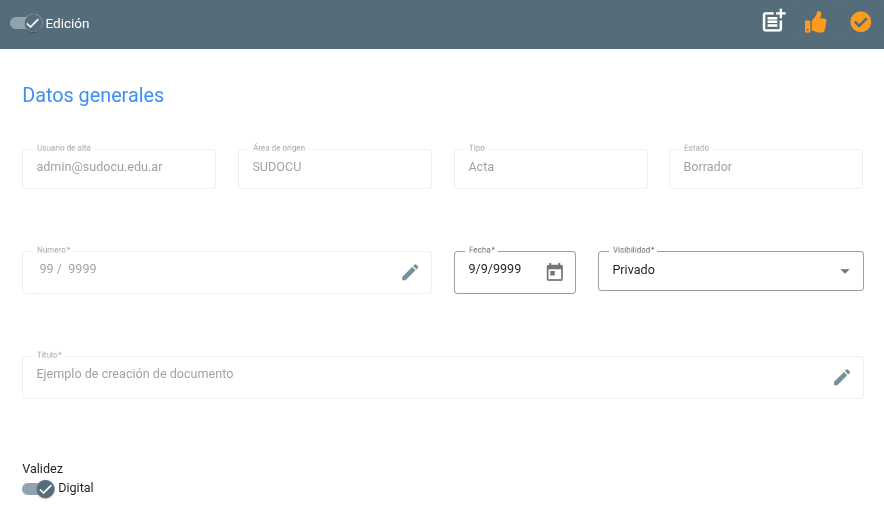
En la cabecera del documento se encuentran los datos básicos del mismo: usuario de alta, área de origen, fecha de alta, estado, entre otros. Algunos de ellos como el número, tipo de visibilidad, Fecha y Título son modificables y dependen de un permiso especial para editarlos. El botón de alta y el botón de cierre estan disponibles desde el principio ya que el documento ya ha sido creado previamente al formulario de edición.
Validez del documento
En este campo se especifica si el documento es digital o físico. Si se selecciona que el documento es de tipo físico, se habilita un campo de texto donde se puede especificar el lugar físico en donde se conserva el documento original.
Campo de contenido
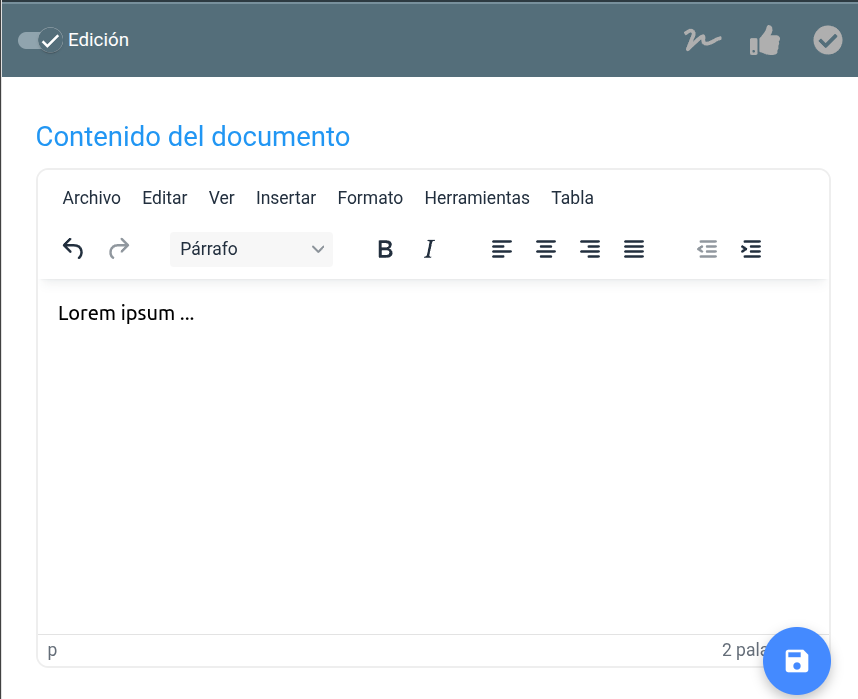
Un editor de texto enriquecido donde se puede redactar con estilo el contenido del documento. Lleva acoplado un componente para introducir opcionalmente palabras clave, que servirán luego para cruzar información y buscar contenido específico dentro de todo el universo documental.
Campos de relación
Relaciones con personas y entidades Vinculadas
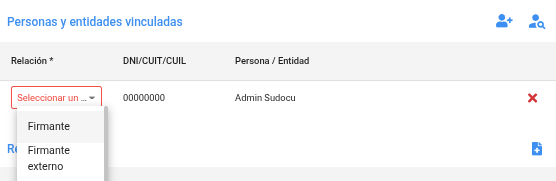
En este componente, es posible buscar personas del universo de personas ingresadas en el módulo MPC. Una persona, puede ser tanto física como jurídica. La idea de las personas es que contengan el universo completo de personas más allá de los usuarios del sistema.
La finalidad de este campo es la de integrar e identificar de manera ordenada y tabulada las personas que se encuentran relacionadas con el documento que se está cargando, para poder después cruzar información y hacer búsquedas avanzadas sobre los documentos a partir de las personas. Por cada persona que se relaciona es necesario seleccionar el rol que esa persona cumple en ese documento. Algunos de esos roles pueden ser firmante, firmante externo, becario, integrante, director, representante, destinatario, responsable, etc. Así, a medida que crezca el universo documental será posible hacer búsquedas por ejemplo de todos los documentos relacionados con una persona, o qué personas cumplieron determinado rol en todos los documentos.
Adicionalmente es posible agregar una persona que no se encuentre en el universo de personas, para lo cual se debe seleccionar la opción Agregar persona (ícono con usuario y un "+") y completar los datos básicos de la misma.
Si el parámetro de configuración email_obligatorio está habilitado, el campo email será obligatorio para poder agregar una persona.
"gestion": {
  "email_obligatorio": true
}
Relaciones con otros documentos
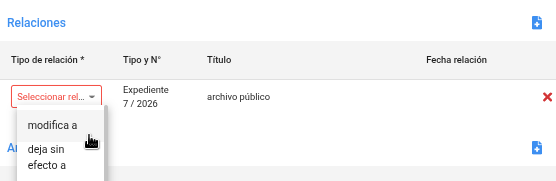
Se trata de un cuadro donde se puede buscar cualquier documento dentro del alcance definido por el perfil del usuario, y al seleccionarlo se creará una relación dentro del documento que se está cargando. Cada relación tiene a su vez un tipo, que indica cuál es la relación entre ese documento y el documento que se está cargando. Por ejemplo, algunas de esas relaciones puede ser modifica a, rectifica a, reemplaza a, vinculado con, etc. Tener en cuenta que siempre el documento actual, el que se está cargando, es quien tiene la relación activa sobre el documento que se relaciona, mientras que el otro documento queda relacionado de manera pasiva. Es decir, si en el documento actual se incorpora una relación de modificación, es este documento el que modifica a el documento relacionado, mientras que el documento relacionado quedará modificado por el documento donde se está ingresando la relación.
Archivos adjuntos

Componente para anexar archivos a los documentos. Es posible agregar PDF´s e imágenes, los cuales pasan a formar parte del documento una vez cerrado. Cuando se cierra un documento (o también cuando se exporta a PDF en estado borrador) se genera un PDF con la información cargada en la cabecera y en el documento, y al final de este los documentos que se hayan adjuntado.
Un adjunto puede ser definido como principal, es decir, el adjunto seleccionado pasa a ser el documento en sí. Por ejemplo, si adjuntamos una factura y la colocamos como adjunto principal, cuando exportemos ese documento veremos que solamente se exportará la factura en sí, sin contener una página incial en donde se muestran los campos definidos en template de PDF armado en el MPC.
Ver Parámetros
El comportamiento de esta herramienta varía según los valores que tengan los siguientes parámetros en el archivo de configuración del api-server:
{
  "archivo_principal": true, // Habilita botón para establecer archivo adjunto principal
  "archivos_adjuntos": {
    "max_mb": 100, // Tamaño máximo por archivo
    "sum_max_mb": 100, // Tamaño máximo de todos los adjuntos por documento
    "max_cant": 100 // Cantidad máxima de adjuntos por documentos
  }
}
En el parámetro de configuración del api-server imagemin se define un valor de compresión para las imágenes adjuntas, lo que impacta en el tamaño final del adjunto, más info.
Información de seguimiento

Al final de cualquier tipo de entidad documental, así sea un documento, contenedor o trámite, se encuentra un componente desde donde pueden agregarse notas de seguimiento. Estas notas quedarán siempre incorporadas en el documento y sólo serán visibles para aquellos usuarios que dispongan del documento para su visualización. Estas notas no formarán parte del contenido de documento, es decir, sólo podrán visualizarse desde la herramienta abrir o desde el formulario de edición del documento.
Tipos de seguimiento
Seguimiento
Un seguimiento es una nota que se agregará al documento con carácter de seguimiento y que será siempre visible desde el formulario de edición del mismo y desde la herramienta abrir.
Observación
Una observación es una nota que se agregará al documento con carácter de observación y que será siempre visible desde el formulario de edición del mismo y desde la herramienta abrir.
Recordatorio
Un recordatorio permite generar una nota con fecha y hora de notificación. Esta notificación será enviada vía mail a uno o varios destinatarios, incluyendo al usuario generador del recordatorio, si así lo desea.
Notificación
La notificación tiene el mismo comportamiento que el recordatorio pero en este no tendremos la posiblidad de seleccionar fecha y hora de notificación. Este tipo de seguimiento puede ser enviado a el/los destinatarios al instante o cuando ocurre un evento. Estos eventos pueden ser:
Para documentos:
- Cierre
- Autorización
- Publicación
Para Expedientes/Trámites:
- Pase/Remisión
- Archivo
- Desarchivo
Si el usuario destinatario no tiene configurado un canal de comunicación, no podrá recibir notificaciones. Esto se configura desde la portada del sistema.
Revisión
Una revisión es una nota asociada a la validación del documento en cuestión, en la que el usuario coloca en qué situación está el mismo. Estas tres situaciones son:
- OK
- Rechazado
- Observado
Ver Parámetros
El comportamiento de esta herramienta varía según los valores que tengan los siguientes parámetros en el archivo de configuración del api-server:
{
  "email": {
    // Configuración de funcionalidad seguimientos
    "seguimientos": {
      "notificaciones": {
        // Variables disponibles para asunto y cuerpo: $novedad $tipo $numero $caratula $area_usuario_origen $estado $permalink
        "campo_destinatarios": "para|cc|cco", // Opciones: para|cc|cco|. Cuando el valor es "para" la notificación será enviada solo a la cuenta destinataria. Cuando el valor sea "cc" o "cco" también se enviará la misma notificación a la cuenta remitente.
        "asunto": "$novedad ($tipo)",
        "cuerpo": "Tipo: $tipo<br/>Número: $numero <br/>Carátula: $caratula<br/>Area y usuario de origen: $area_usuario_uario_origen <br/>Novedad: $novedad<br/>Estado: $estado<br/>link: $permalink<br/>",
        "escenarios": "compartir|enviar", // Opciones: remitir|enviar|solicitar|autorizar|rechazar|compartir
        "remitente": "", // Es posible colocar la misma cuenta de email o cualquier otra y será visible como remitente en las notificaciones automáticas.
        "novedades": {
          // Permite especificar el texto para cada evento
          "remitir": "Se remite un expediente",
          "enviar": "Se envía un documento",
          "solicitar": "Solicitud de autorización",
          "autorizar": "Solicitud autorizada",
          "rechazar": "Rechazo solicitud de autorización",
          "compartir": "Se comparte un documento"
        }
      },
      // Configuración servidor de email
      "_comment": "Modo puede ser smtp o gmail",
      // "modo": "gmail" ó "modo": "smtp"
      "modo": "gmail",
      // smtp
      "smtp": {
        "remitente": "",
        "host": "",
        "port": "",
        // "secure": false ó "secure": true
        "secure": true,
        "auth": {
          "user": "",
          "pass": ""
        }
      },
      // gmail
      "gmail": {
        "remitente": "SUDOCU",
        "client_id": "",
        "client_secret": "",
        "refresh_token": "",
        "auth": {
          "user": ""
        }
      }
    }
  },
  "permite_eliminar_seguimientos": true // Habilita botón eliminar seguimientos
}
Trabajo colaborativo sobre documentos en estado borrador: bloqueo de documentos en modo edición
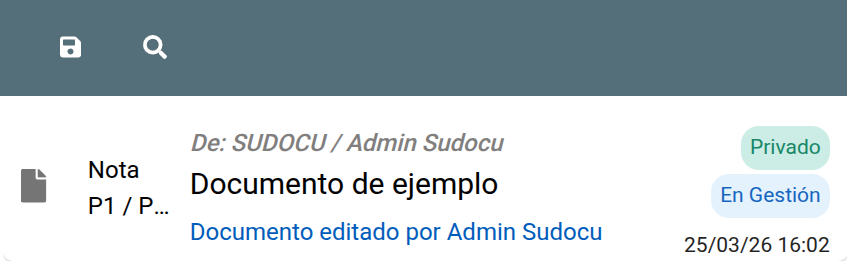
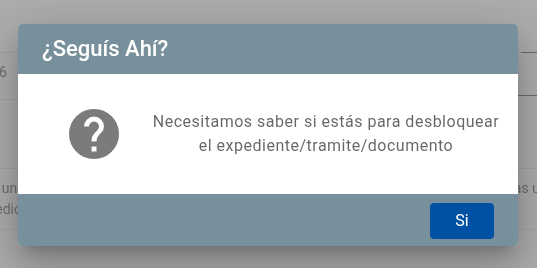
Cuando un documento en estado borrador que haya sido guardado en el área activa es abierto en modo edición por uno de los usuarios con acceso al área activa, el documento pasa a estar bloqueado para su edición para el resto de los usuarios, mostrando un mensaje que indica que el documento se encuentra en edición por otro usuario. El documento permanece bloqueado hasta que el usuario que lo tiene abierto en modo edición lo cierre o salga del mismo.
Usuario que tiene el documento abierto en modo edición
Usuario que intenta abrir el documento en modo edición mientras otro usuario lo tiene abierto
Si el usuario que tiene el documento abierto en modo edición no lo cierra ni sale del mismo, el documento permanece bloqueado para su edición por el resto de los usuarios durante un período de tiempo determinado (5 minutos), luego del cual se liberará automáticamente el bloqueo.
Acciones sobre el documento
Guardar

Permite guardar los cambios realizados en el documento sin cerrarlo. El documento permanece en estado borrador y puede seguir siendo editado posteriormente.
Guardar en el área

Permite guardar los cambios realizados en el documento y moverlo al área en el que el usuario se encuentra editando. El documento permanece en estado borrador y puede seguir siendo editado posteriormente.
Guardar y volver

Permite guardar los cambios realizados en el documento y volver a la vista anterior desde donde se accedió al formulario de edición del documento. El documento permanece en estado borrador y puede seguir siendo editado posteriormente.
Guardar y enviar

Permite guardar los cambios realizados en el documento y enviarlo a otros usuarios. El documento sigue en estado borrador y puede seguir siendo editado por el usuario que envia y el usuario que recibe, además, el documento enviado pasa a formar parte del listado de documentos enviados.
Salir sin guardar

Permite salir del formulario de edición del documento sin guardar los cambios realizados.
Cerrar documento

Permite cerrar el documento, pasando este a estado cerrado y ya no podrá ser editado nuevamente. En el modal de cierre se puede autorizar el documento por el mismo usuario que lo creó, o bien solicitar autorización a otro usuario.
Autorizar rápido

Permite autorizar el documento de manera rápida, haciendo automáticamente el cierre. El documento pasará a estado autorizado y ya no podrá ser editado nuevamente.
Eliminar documento

Permite eliminar el documento. El documento pasará a estado eliminado y ya no podrá ser editado ni visualizado nuevamente.